
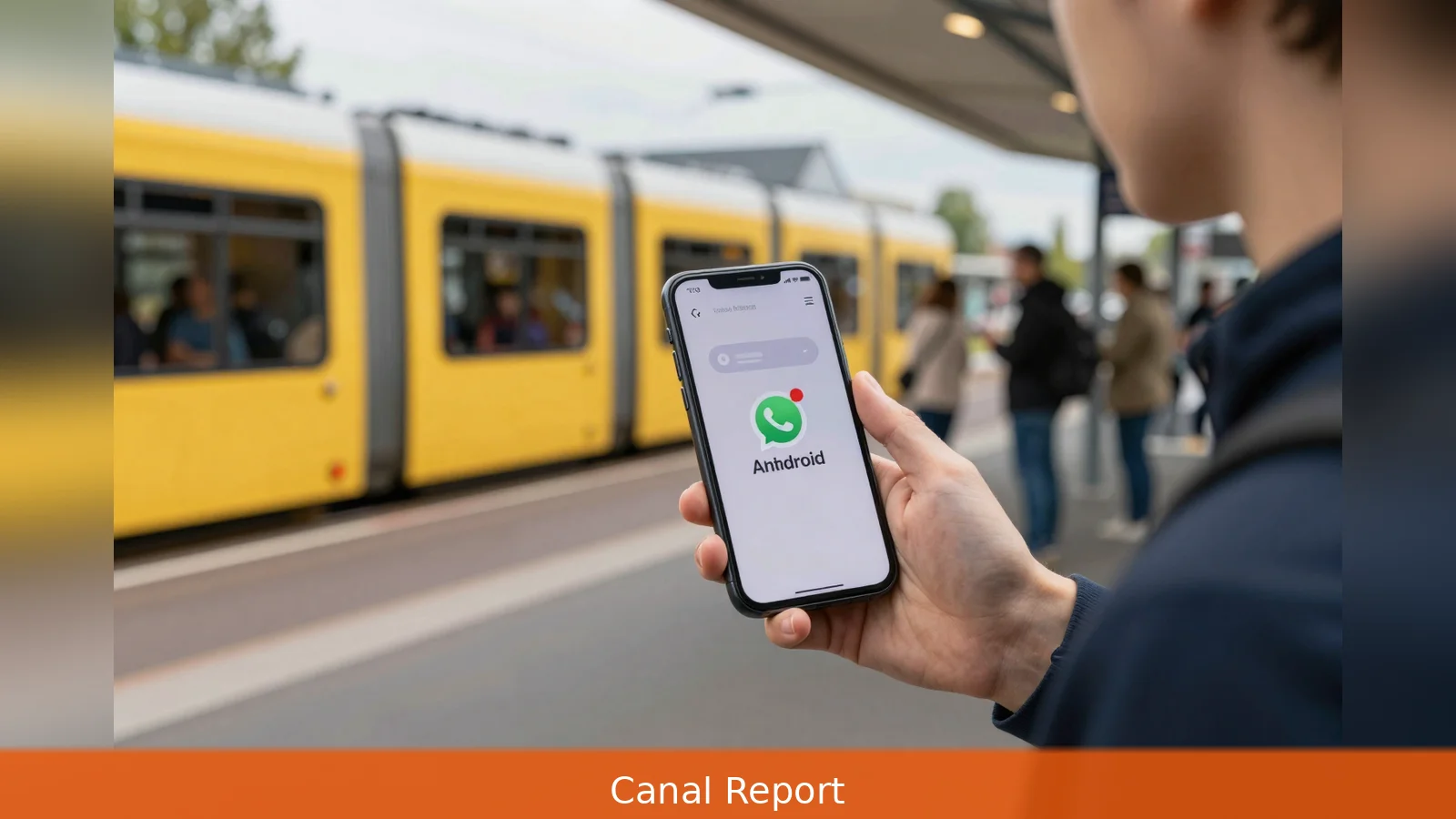
U kunt meldingspunten en bubbels uitschakelen, per app of voor alle apps. Op een druk tramhalte schuift iemand zijn duim over het startscherm en tikt op het kleine rode stipje boven het WhatsApp-icoon. Dat stipje en de grotere, zwevende cirkels die soms verschijnen zijn twee verschillende systemen: de kleine meldingspunten tonen alleen ongelezen items, de bubbel opent een interactief venster boven andere apps. Dit artikel legt uit wat beide functies precies doen, waarom fabrikanten ze anders tonen, en stap voor stap hoe u ze per app of globaal uitschakelt. Open Instellingen op uw toestel om meteen te beginnen.
Op hetzelfde scherm kan soms ook een grotere, zwevende cirkel verschijnen die een gesprek of taak opent in een klein venster boven andere apps, zodat u kunt reageren zonder de huidige app te verlaten. Die scène geeft het verschil meteen weer tussen Meldingspunten en Bubbels, twee lagen die naast elkaar bestaan in Android-ecosystemen en die per Android-versie en fabrikantlaag verschillend werken.
1. Bepaal welk systeem u ziet en controleer uw Android-versie en launcher
Ten eerste, kijk goed naar het visuele verschil. Als u alleen een klein gekleurd stipje of een rondje met een nummer boven een app-icoon ziet, dan gebruikt uw telefoon het meldingspuntsysteem. Als er een ronde, zwevende cirkel verschijnt waarmee u een compact venster opent boven andere apps, dan zijn het bubbels. Controleer daarna uw Android-versie via Instellingen omdat meldingspunten en bubbels in verschillende Android-releases zijn ontwikkeld: meldingspunten werden breed ingebouwd vanaf Android 9.0 Pie, bubbels introduceerde Google vanaf Android 10.
Praktijkvoorbeeld: op een toestel met stock Android ziet u vaak alleen een stipje zonder nummer. Op een Samsung of Xiaomi kan die badge wél een nummer tonen. Als u een aangepaste launcher gebruikt, kan die launcher de badges op zijn eigen manier tonen of zelfs vervangen. Daarom is de eerste praktische stap: noteer uw Android-versie en welke launcher u draait voordat u instellingen gaat wijzigen.
2. Hoe meldingspunten (badges) werken en waar u ze beheert
Meldingspunten, ook wel badges of stippen genoemd, tonen visueel dat een app ongelezen meldingen heeft. Ze bestaan meestal als een klein rondje, soms met een nummer dat het aantal meldingen aangeeft. Fabriekslagen zoals Samsung One UI, Xiaomi MIUI en Huawei EMUI passen die weergave aan: sommige tonen een nummer, andere alleen een stip.
Ten eerste, gaat u naar Instellingen en zoek naar Meldingen of naar de instellingen van uw launcher. Ten tweede, open de app-info van de betreffende app en kijk bij Meldingen beheren welke opties er voor badges zijn. Op sommige toestellen staat een aparte schakelaar om badges te tonen of juist te verbergen, en soms kunt u kiezen of er een nummer getoond wordt.
Praktijkvoorbeeld: op een telefoon met een custom skin ziet u in de app-info een optie "Toon badge" en een suboptie voor "Toon nummer". Wilt u alleen die ene app zonder badge houden, dan volstaat het daar de badge uit te schakelen. Houd rekening met oudere Android-versies: die bieden mogelijk minder gedetailleerde opties.
3. Bubbels per app in- of uitschakelen
Als u wilt dat een specifieke app geen bubbels opent, is de per-approute meestal de veiligste keuze. Open Instellingen, ga naar Apps of App-beheer, selecteer de app in kwestie en open Meldingen beheren. Binnen die meldingsinstellingen staat vaak een schakelaar voor Bubbels die u kunt uitzetten om te voorkomen dat die app gesprekken in een zwevend venster opent.
Praktijkvoorbeeld: bij een berichten-app schakelt u in de app-info de optie Bubbels uit. Daarmee blijft de app normaal meldingen tonen in het berichtencentrum, maar ze open ineens geen zwevend venster meer boven andere apps. Dit is de aanbevolen route als u alleen bubbels van één of enkele apps wilt uitschakelen zonder andere meldingen te beïnvloeden.
4. Bubbels voor alle apps uitschakelen
Wilt u bubbels helemaal uitschakelen, dan is er op veel toestellen een globale instelling te vinden. Zoek in Instellingen naar Meldingen en bijvoorbeeld Statusbalk of Meer meldingsinstellingen. Daar staat vaak een schakelaar voor Bubbels die u uitzet om zwevende bubbels voor alle apps te blokkeren.
Praktijkvoorbeeld: op sommige Android-skins vindt u onder Meldingen een duidelijk benoemde optie "Bubbels" die u één keer uitschakelt. Als uw telefoon die globale schakelaar niet heeft, biedt het uitschakelen van de bubbeloptie in elke app individueel hetzelfde eindresultaat, al kost dat meer tijd.

5. Hoe bubbels zich in de praktijk gedragen en wanneer ze handig zijn
Bubbels openen een gesprek in een compact venster, zodat u kort kunt reageren zonder de onderliggende app te verlaten. Voor multitaskers en mensen die snel willen reageren zonder hun workflow te onderbreken is dat handig. Voor wie een schoon startscherm wil of afleiding wil minimaliseren zijn ze een nadeel.
Ten eerste, veel chat-apps en telefonie-apps gebruiken bubbels om snelle acties mogelijk te maken. Ten tweede, lang drukken op een app-pictogram geeft bij veel launchers een voorvertoning of snelle actie, mits de launcher en Android-versie dat ondersteunen. Ten derde, fabrikanten kunnen extra aanpassingen doen: Samsung, Xiaomi en Huawei tonen soms andere badge-stijlen en gedrag.
Praktijkvoorbeeld: u bent in een navigatie-app en ontvangt een kort bericht. Met bubbels kunt u direct antwoorden vanuit het zwevende venster, zonder de navigatie te sluiten. Voor korte meldingen is dat efficiënt. Voor constante groepschats kan het echter storend zijn wanneer meerdere bubbels tegelijk opduiken.
6. Wat te doen als badges of bubbels blijven hangen
Een veelvoorkomend probleem is dat meldingspunten of bubbels niet verdwijnen nadat u meldingen hebt bekeken. Begin met het simpelste: wis alle meldingen in het berichtencentrum en sluit de app volledig. Vaak verdwijnt de badge dan.
Als dat niet helpt, volg deze stappen: ten eerste, forceer stop van de app via de app-info. Ten tweede, leeg de app-cache. Ten derde, herstart het toestel. Als de badge nog steeds blijft bestaan, controleer of de app zelf ongelezen items heeft die niet via de standaardmelding worden gemarkeerd of of de launcher een eigen cache bijhoudt waaruit de badge wordt gelezen.
Praktijkvoorbeeld: u ziet nog een ongewenste badge bij een chat-app terwijl alle meldingen gelezen zijn. Na geforceerd stoppen en cache legen verdwijnt de badge. Als dat niet werkt, kan een herstart van het toestel of het aanpassen van launcher-instellingen de volgende stap zijn.
Extra aandachtspunten per fabrikant en versie
Fabrikanten passen Android-gedrag aan en kunnen extra opties of afwijkende menustructuren introduceren. Samsung One UI, Xiaomi MIUI en Huawei EMUI laten zich op het gebied van badges en bubbels vaak anders zien dan stock Android. Let op twee elementen: kleur en nummerweergave. Sommige skins tonen altijd een nummer in de badge, andere laten slechts een stipje zien.
Als een optie niet te vinden is, zoek zowel op de globale meldingenpagina als in de app-specifieke meldingsinstellingen. De route via Instellingen naar Meldingen en vervolgens een globale Bubbles-optie is gangbaar, maar niet universeel genoemd in elke skinschema. De per-approute via Apps, App-beheer en App-info blijft altijd beschikbaar.
Samenvattende stappen die u direct kunt volgen
Ten eerste, bepaal of het een klein badgepunt of een interactieve bubbel is. Ten tweede, controleer uw Android-versie en welke launcher u gebruikt. Ten derde, voor per-appbeheer: Instellingen > Apps of App-beheer > selecteer app > Meldingen beheren > zet Bubbels uit. Ten vierde, voor algemene uitschakeling: Instellingen > Meldingen > Statusbalk of Meer instellingen > zet Bubbels uit. Ten vijfde, als meldingen blijven hangen: wis meldingen, forceer stop, leeg cache en herstart. Ten zesde, controleer altijd of de app zelf ongelezen items heeft of dat uw launcher een eigen cache gebruikt.
Werkvoorbeeld: u wilt bubbels voor WhatsApp uitschakelen. Open Instellingen, Apps, WhatsApp, Meldingen beheren en zet Bubbels uit. Als u in plaats daarvan alle bubbels wilt uitschakelen, zoekt u in Instellingen naar Meldingen en de globale Bubbles-optie en zet u die uit.
In short
• Kijk eerst of het een klein stipje of een zwevende bubbel is.
• Per app: Instellingen > Apps > Selecteer app > Meldingen beheren > Bubbels uit.
• Globaal: Instellingen > Meldingen > Statusbalk of Meer instellingen > Bubbles uit.
• Blijvende badges? Wis meldingen, forceer stop, leeg cache, herstart.
Related Articles
- Galaxy A27 gelekt: €349 instapprijs, camera en IP omlaag
- Box 3: belasting bij verkoop kan rijksinkomsten jaren drukken
- Meer bewustzijn nodig: wie erft je wachtwoorden en crypto? 2 concrete voorstellen
Open Instellingen op uw toestel en bepaal eerst of u bubbels globaal wilt uitschakelen of alleen per app; de snelste fix is via Apps > selecteer app > Meldingen beheren > zet Bubbels uit.
Dit artikel is gemaakt met behulp van AI.


